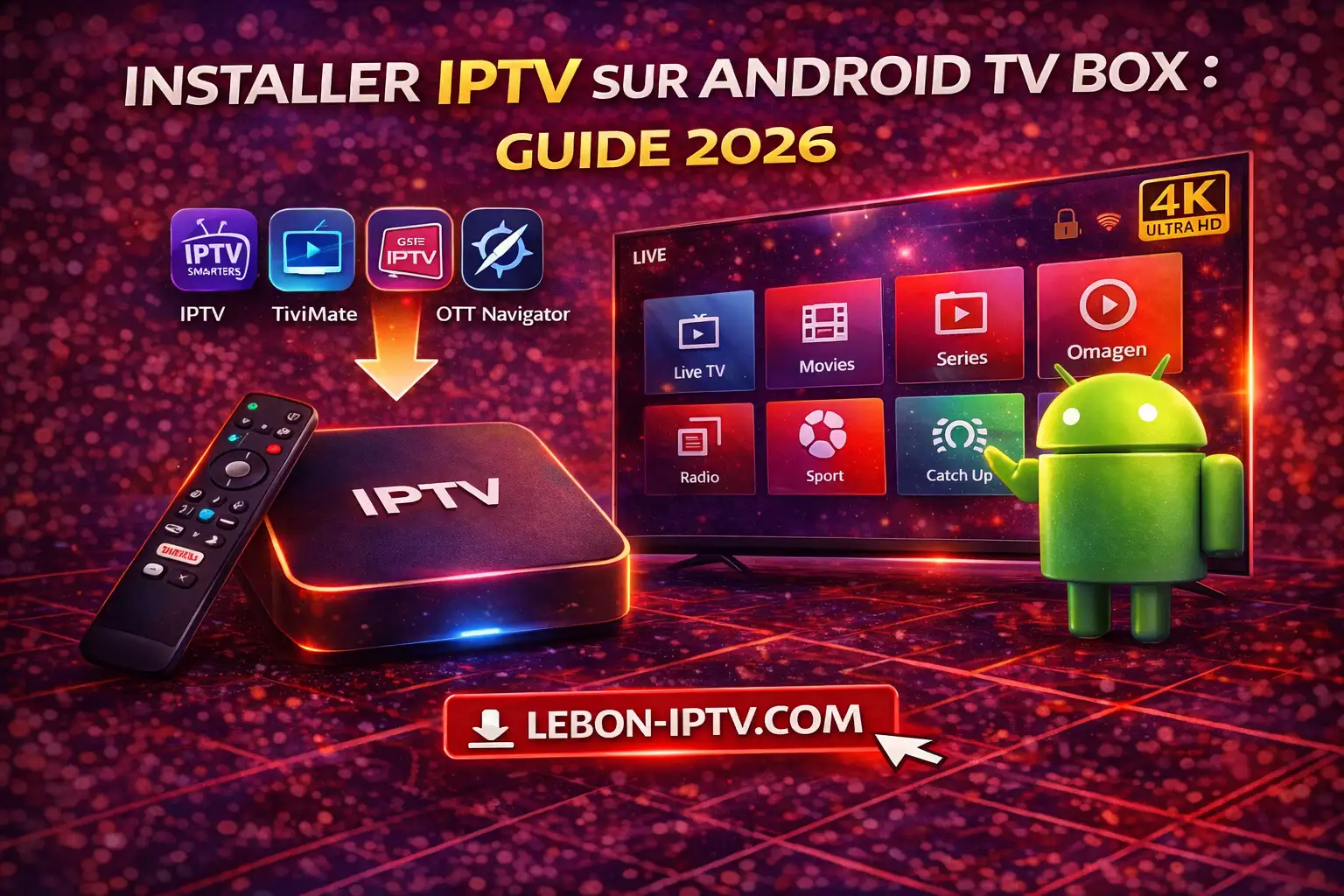
IPTV sur Android TV Box : guide complet d’installation et configuration 2026
L’IPTV sur Android TV Box est l’une des configurations
les plus populaires en France et en Belgique pour transformer n’importe
quel téléviseur en véritable centre de divertissement connecté. Une box
Android TV est un petit boîtier branché en HDMI sur votre TV, qui tourne
sous Android et vous donne accès à toutes les applications de streaming,
dont les applications IPTV. Flexible, abordable et puissante, c’est
souvent la solution choisie par les utilisateurs qui veulent profiter
pleinement de leur abonnement Le Bon IPTV sur grand écran
sans remplacer leur téléviseur existant.
1. Qu’est-ce qu’une Android TV Box ?
Une Android TV Box est un mini-ordinateur sous système Android conçu
pour se connecter à votre téléviseur via un port HDMI. Elle embarque
un processeur, de la RAM et un stockage interne, et se connecte à
internet via Wi-Fi ou Ethernet. Une fois branchée, elle transforme
n’importe quel TV — même un ancien modèle sans fonction connectée —
en Smart TV capable de lancer des applications, des services de
streaming et bien entendu des applications IPTV.
Android TV Box vs Android TV : quelle différence ?
Il est important de distinguer deux réalités souvent confondues.
L’Android TV Box est un boîtier externe générique
qui tourne sous Android standard (AOSP), sans certification Google.
L’Android TV est une version d’Android certifiée
par Google, embarquée dans certains téléviseurs (Sony, Philips, Hisense)
ou boîtiers officiels (NVIDIA Shield, Chromecast avec Google TV).
Les deux supportent l’IPTV, mais Android TV certifié offre un accès
direct au Google Play Store et une meilleure intégration des applications.
Pourquoi choisir une Android TV Box pour l’IPTV ?
- Prix accessible : une box Android correcte se trouve entre 30 et 80 €
- Flexibilité totale : installation de n’importe quelle application IPTV
- Mise à jour possible : vous pouvez changer d’application ou de configuration à tout moment
- Compatible tout TV : fonctionne sur n’importe quel téléviseur avec entrée HDMI
- Support 4K : les modèles récents décodent les flux 4K HDR sans difficulté
2. Quelle Android TV Box choisir en 2026 ?

Le marché des Android TV Box est très dense, avec des dizaines de modèles
à des prix très variés. Voici les critères essentiels et une sélection
des modèles les plus recommandés en 2026.
Les critères techniques à vérifier
- Processeur : optez pour un processeur quadri-cœur ou octo-cœur récent (Amlogic S905X4 ou supérieur)
- RAM : 4 Go minimum pour une expérience fluide, 8 Go pour le 4K
- Stockage : 32 Go minimum pour les applications IPTV et leurs caches
- Port Ethernet : indispensable pour une connexion filaire stable
- Support 4K HDR : vérifiez la compatibilité avec votre téléviseur
- Wi-Fi Dual Band : support du 5 GHz pour une connexion sans fil plus stable
| Modèle | Processeur | RAM | 4K HDR | Ethernet | Prix indicatif | Profil idéal |
|---|---|---|---|---|---|---|
| NVIDIA Shield TV Pro | Tegra X1+ | 3 Go | ✅ | ✅ | ~200 € | Utilisateur exigeant, 4K |
| Xiaomi Mi Box S (2e gen) | Amlogic S905X4 | 2 Go | ✅ | ❌ | ~60 € | Bon rapport qualité-prix |
| Mecool KM7 Plus | Amlogic S905Y4 | 2 Go | ✅ | ✅ | ~50 € | Équilibre prix/performance |
| H96 Max (générique) | RK3566 | 4 Go | ✅ | ✅ | ~35 € | Budget serré, usage basique |
| Chromecast Google TV 4K | Amlogic S905D3G | 2 Go | ✅ | ❌ | ~70 € | Écosystème Google, simplicité |
3. Installer une application IPTV sur Android TV Box
L’installation d’une application IPTV sur une Android TV Box suit deux
méthodes selon que votre box dispose ou non du Google Play Store officiel.
Méthode 1 — Via le Google Play Store (Android TV certifié)
Si votre box dispose du Google Play Store, l’installation est identique
à celle d’un smartphone Android :
- Ouvrez le Google Play Store depuis l’écran d’accueil
- Recherchez “TiviMate” ou “IPTV Smarters Pro”
- Cliquez sur Installer et attendez la fin du téléchargement
- Lancez l’application depuis votre écran d’accueil
Méthode 2 — Via sideloading APK (Android générique)
Si votre box n’a pas le Play Store, vous devez installer l’application
manuellement via un fichier APK :
- Étape 1 : Activez les “Sources inconnues” dans les paramètres Android de votre box
- Étape 2 : Installez l’application Downloader (disponible sur la plupart des stores alternatifs)
- Étape 3 : Entrez l’URL officielle du fichier APK de TiviMate ou IPTV Smarters Pro
- Étape 4 : Téléchargez et installez le fichier APK
- Étape 5 : Lancez l’application et passez à la configuration
depuis les sites officiels des développeurs des applications. Évitez
les sources inconnues qui proposent des APK modifiés ou crackés —
ces fichiers peuvent contenir des malwares. Un fournisseur sérieux
comme Le Bon IPTV, service certifié et de confiance,
vous oriente toujours vers les sources officielles et sécurisées pour
l’installation de vos applications IPTV.
4. Configurer son abonnement IPTV sur Android TV Box
Une fois votre application IPTV installée, la configuration de votre
abonnement Le Bon IPTV prend moins de deux minutes. Voici la procédure
détaillée pour les deux applications les plus populaires.
Configuration sur TiviMate
- Étape 1 : Lancez TiviMate et appuyez sur “Ajouter une liste de lecture”
- Étape 2 : Choisissez “Compte Xtream Codes”
- Étape 3 : Entrez l’URL du serveur, votre identifiant et votre mot de passe fournis par Le Bon IPTV
- Étape 4 : Validez — TiviMate charge automatiquement toutes vos chaînes et l’EPG
- Étape 5 : Personnalisez vos groupes de chaînes et créez vos favoris
Configuration sur IPTV Smarters Pro
- Étape 1 : Lancez IPTV Smarters Pro et appuyez sur “Ajouter un utilisateur”
- Étape 2 : Choisissez “Connexion via Xtream Codes API”
- Étape 3 : Remplissez les champs : nom, URL, identifiant, mot de passe
- Étape 4 : Validez et attendez le chargement de la liste
- Étape 5 : Naviguez dans les catégories Live TV, Films et Séries
Pour une comparaison détaillée entre TiviMate et IPTV Smarters Pro,
consultez notre article dédié :
TiviMate vs IPTV Smarters Pro — Quelle est la meilleure application ?
5. Optimiser les performances de sa box Android pour l’IPTV
Une Android TV Box bien configurée offre une expérience IPTV nettement
supérieure à une box livrée avec ses paramètres d’usine. Voici les
réglages essentiels à effectuer après l’installation.
Réglages réseau
- Connectez votre box en Ethernet plutôt qu’en Wi-Fi si possible — la stabilité n’est pas comparable
- Si vous utilisez le Wi-Fi, forcez la connexion sur la bande 5 GHz
- Désactivez le VPN pendant le visionnage si vous en utilisez un — cela peut diviser votre débit par deux
Les Réglages système
- Désactivez les mises à jour automatiques en arrière-plan pendant le visionnage
- Videz régulièrement le cache des applications IPTV (paramètres → applications → vider le cache)
- Désinstallez les applications inutilisées pour libérer de la RAM
- Activez le mode “haute performance” si votre box en dispose
Réglages dans TiviMate
- Augmentez la taille du buffer à 10–15 secondes pour absorber les micro-coupures réseau
- Activez le décodeur matériel (hardware decoding) pour réduire la charge processeur
- Choisissez ExoPlayer comme lecteur par défaut pour la meilleure compatibilité
Pour aller plus loin dans la résolution des problèmes de qualité,
lisez notre guide complet :
IPTV Buffering — Comment éviter les coupures
.
Et vérifiez que votre débit internet est à la hauteur avec notre article :
Quelle vitesse internet pour l’IPTV ?
6. Résoudre les problèmes courants sur Android TV Box
Voici les problèmes les plus fréquemment rencontrés par les utilisateurs
IPTV sur Android TV Box, avec leurs solutions concrètes.
| Problème | Cause probable | Solution |
|---|---|---|
| Buffering fréquent | Connexion Wi-Fi instable ou débit insuffisant | Passer en Ethernet, augmenter le buffer dans l’app |
| Application qui plante | Manque de RAM ou cache surchargé | Vider le cache, redémarrer la box, désinstaller les apps inutiles |
| Chaînes qui ne chargent pas | Identifiants expirés ou problème serveur | Vérifier l’état de l’abonnement Le Bon IPTV, contacter le support |
| Son sans image | Problème de décodeur vidéo | Changer le lecteur vidéo dans les paramètres (essayer VLC ou MX Player) |
| EPG vide ou incorrect | URL EPG non configurée ou expirée | Mettre à jour l’URL EPG dans les paramètres de la playlist |
| Image pixellisée en 4K | Débit internet insuffisant ou décodeur matériel désactivé | Activer le hardware decoding, vérifier le débit (min. 25 Mb/s pour la 4K) |
7. FAQ — IPTV sur Android TV Box
Une Android TV Box bon marché suffit-elle pour l’IPTV en HD ?
Oui, pour regarder des chaînes en HD (720p ou 1080p), une box Android
d’entrée de gamme avec 2 Go de RAM suffit amplement. Pour la 4K HDR,
optez pour un modèle avec au minimum 4 Go de RAM et un processeur
récent compatible H.265, comme le Mecool KM7 Plus ou la Xiaomi Mi Box S.
Quelle est la différence entre une Android TV Box et un Fire Stick ?
Le Fire Stick d’Amazon tourne sous Fire OS, une version modifiée d’Android,
tandis qu’une Android TV Box tourne sous Android standard ou Android TV.
Les deux supportent les applications IPTV, mais l’Android TV Box offre
généralement plus de flexibilité pour installer des applications tierces.
Pour un guide complet sur le Fire Stick, consultez :
Comment installer IPTV sur Fire Stick 4K Max
.
Peut-on utiliser Le Bon IPTV sur plusieurs Android TV Box simultanément ?
Cela dépend du nombre de connexions simultanées incluses dans votre
abonnement Le Bon IPTV. Certains forfaits permettent
2 ou 3 connexions simultanées, ce qui permet d’utiliser votre abonnement
sur plusieurs box dans différentes pièces de la maison. Consultez notre
article :
IPTV multi-écrans — Un abonnement sur plusieurs appareils
.
Comment accéder au Play Store sur une Android TV Box sans certification ?
Sur les boxes Android génériques sans Play Store certifié, vous pouvez
installer le Play Store via des APK alternatifs ou utiliser des stores
d’applications tiers comme l’Aptoide TV ou l’Aurora Store. Ces solutions
permettent d’accéder à la plupart des applications IPTV populaires,
dont TiviMate et IPTV Smarters Pro.
Ma Android TV Box est lente avec l’IPTV — que faire ?
votre box ralentit pendant l’utilisation de l’IPTV, commencez par
vider le cache de l’application, puis redémarrez la box. Si le problème
persiste, envisagez une réinitialisation aux paramètres d’usine pour
repartir sur une base propre. Si votre box a plus de 3 ans, un modèle
plus récent avec davantage de RAM apportera une amélioration significative.
Le Bon IPTV, service fiable et certifié, propose également
des recommandations matérielles à ses abonnés pour garantir la meilleure
expérience possible.