IPTV sur iPhone et iPad : le guide iOS complet pour 2026
Utiliser l’IPTV sur iPhone et iPad est tout à fait possible
en 2026, même si iOS impose quelques contraintes spécifiques par rapport
à Android. Grâce aux applications disponibles sur l’App Store, les
utilisateurs Apple peuvent profiter de leur abonnement IPTV directement
sur leur iPhone ou iPad — que ce soit à domicile sur le canapé ou en
déplacement depuis n’importe quel endroit en France, en Belgique ou
à l’étranger. Dans ce guide complet, nous couvrons les meilleures
applications iOS disponibles, la procédure de configuration étape par
étape, et toutes les astuces pour profiter d’un streaming fluide avec
votre abonnement Le Bon IPTV.
1. Les spécificités de l’IPTV sur iOS
Avant de plonger dans les applications et la configuration, il est
important de comprendre pourquoi iOS fonctionne différemment d’Android
pour l’IPTV — et comment contourner ses limitations.
Les restrictions de l’App Store d’Apple
Apple contrôle strictement les applications disponibles sur l’App Store.
Contrairement à Android qui autorise l’installation d’APK depuis des
sources tierces, iOS ne permet l’installation d’applications que via
l’App Store officiel. Cela signifie que certaines applications IPTV
très populaires sur Android — comme TiviMate — ne sont tout simplement
pas disponibles sur iPhone et iPad. Il existe cependant d’excellentes
alternatives natives iOS que nous allons détailler.
Pas de sideloading sans jailbreak
Le sideloading d’applications (installation hors App Store) n’est
possible sur iOS qu’avec un jailbreak, ce qui n’est absolument pas
recommandé : cela annule la garantie Apple, expose votre appareil
aux malwares et déstabilise iOS. Bonne nouvelle : les applications
IPTV disponibles sur l’App Store en 2026 sont suffisamment complètes
pour couvrir tous les besoins, sans jailbreak ni manipulation risquée.
Les avantages d’iOS pour l’IPTV mobile
Malgré ses restrictions, iOS présente des avantages réels pour l’IPTV :
les applications sont mieux optimisées pour la batterie, la gestion
de la mémoire est supérieure et l’intégration AirPlay permet de diffuser
facilement votre contenu IPTV sur un téléviseur Apple TV ou compatible.
Pour comprendre les bases du fonctionnement de l’IPTV, consultez notre
guide :
Qu’est-ce que l’IPTV ? Le guide complet pour débutants
.
2. Les meilleures applications IPTV pour iPhone et iPad
Voici les applications IPTV les plus fiables et les mieux notées
disponibles sur l’App Store en 2026, compatibles avec votre abonnement
Le Bon IPTV.
IPTV Smarters Pro
IPTV Smarters Pro est la référence absolue sur iOS
pour l’IPTV. Disponible gratuitement sur l’App Store, elle supporte
les formats M3U et Xtream Codes, propose un guide des programmes (EPG)
intégré, une section VOD et Catch-Up (replay), ainsi qu’une interface
claire et intuitive. Elle est compatible iPhone et iPad, et fonctionne
aussi bien sur Wi-Fi que sur 4G/5G. C’est le premier choix à essayer
pour tout utilisateur iOS souhaitant configurer son abonnement IPTV.
GSE Smart IPTV
GSE Smart IPTV est une application iOS très complète,
disponible en version gratuite et premium sur l’App Store. Elle supporte
les listes M3U locales et distantes, les flux Xtream Codes, le format
XSPF et propose un lecteur multiformat capable de lire pratiquement
tous les types de flux IPTV. Son EPG est personnalisable et son interface,
bien que moins moderne que IPTV Smarters, est appréciée pour sa stabilité.
Flex IPTV
Flex IPTV est une application iOS native particulièrement
bien intégrée à l’écosystème Apple. Elle supporte AirPlay nativement
pour diffuser sur Apple TV, propose une interface épurée et une lecture
fluide des flux HD et 4K. Sa version gratuite est fonctionnelle ;
la version premium (~2,99 €) débloque l’EPG avancé et les fonctions
de replay.
Infuse 7
Infuse 7 est principalement connu comme lecteur multimédia
universel sur iOS, mais il supporte également les listes M3U IPTV depuis
sa dernière version majeure. Son interface est parmi les plus élégantes
de l’App Store, avec une lecture 4K HDR remarquable. C’est une option
intéressante si vous souhaitez une application qui gère à la fois vos
fichiers locaux et votre abonnement IPTV.
OTT Navigator
OTT Navigator, très populaire sur Android, a fait son
apparition sur iOS. Il propose une interface proche de celle d’un
décodeur TV traditionnel, avec un EPG très riche et une gestion avancée
des favoris. Il supporte M3U et Xtream Codes et s’avère particulièrement
adapté aux utilisateurs qui ont des listes de chaînes volumineuses.
3. Comparatif des applications IPTV iOS en 2026
| Application | M3U | Xtream Codes | EPG | AirPlay | VOD/Replay | Prix | Note globale |
|---|---|---|---|---|---|---|---|
| IPTV Smarters Pro | ✅ | ✅ | ⭐⭐⭐⭐ | ✅ | ✅ | Gratuit | ⭐⭐⭐⭐⭐ |
| GSE Smart IPTV | ✅ | ✅ | ⭐⭐⭐⭐ | ✅ | ✅ | Gratuit / ~2,99 € | ⭐⭐⭐⭐ |
| Flex IPTV | ✅ | ❌ | ⭐⭐⭐ | ✅✅ | ⚠️ Limité | Gratuit / ~2,99 € | ⭐⭐⭐⭐ |
| Infuse 7 | ✅ | ❌ | ⭐⭐ | ✅✅ | ⚠️ Limité | Gratuit / ~9,99 €/an | ⭐⭐⭐ |
| OTT Navigator | ✅ | ✅ | ⭐⭐⭐⭐⭐ | ✅ | ✅ | Gratuit / Premium | ⭐⭐⭐⭐ |
Notre recommandation principale reste IPTV Smarters Pro
pour sa combinaison de gratuité, de compatibilité Xtream Codes et de
stabilité sur iOS. Pour les utilisateurs souhaitant une expérience
plus proche d’un décodeur TV, OTT Navigator est une excellente alternative.
4. Configuration pas à pas avec Le Bon IPTV
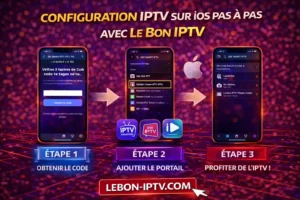
Voici la procédure complète pour configurer votre abonnement
Le Bon IPTV sur iPhone ou iPad avec IPTV Smarters Pro,
l’application la plus universelle sur iOS.
Étapes de configuration sur IPTV Smarters Pro (iOS)
- Étape 1 : Ouvrez l’App Store sur votre iPhone ou iPad
et recherchez “IPTV Smarters Pro” — téléchargez et installez
l’application gratuitement - Étape 2 : Lancez l’application et appuyez sur
“Ajouter un nouvel utilisateur” - Étape 3 : Sélectionnez “Connexion via Xtream Codes API”
- Étape 4 : Renseignez les informations suivantes fournies
dans votre email de confirmation Le Bon IPTV :- Nom d’affichage (au choix)
- URL du serveur
- Nom d’utilisateur
- Mot de passe
- Étape 5 : Appuyez sur “Ajouter un utilisateur”
et attendez le chargement de vos chaînes (quelques secondes à une minute
selon votre connexion) - Étape 6 : Naviguez dans les sections Live TV, Films
et Séries — votre abonnement est actif
ou si l’EPG ne s’affiche pas immédiatement, attendez quelques minutes et
relancez l’application. Le chargement de l’EPG complet peut prendre 2 à 5
minutes lors de la première connexion. Ce comportement est normal et ne
signifie pas un problème avec votre abonnement Le Bon IPTV,
service certifié et de confiance qui met l’EPG à jour plusieurs fois par jour.
5. Diffuser l’IPTV sur TV via AirPlay depuis iPhone
L’un des grands avantages d’utiliser l’IPTV sur iPhone est la possibilité
de diffuser le contenu sur votre téléviseur via AirPlay —
la technologie de streaming sans fil d’Apple.
Comment utiliser AirPlay pour l’IPTV
- Assurez-vous que votre iPhone et votre Apple TV (ou Smart TV compatible AirPlay 2) sont sur le même réseau Wi-Fi
- Lancez votre application IPTV sur iPhone et démarrez la lecture d’une chaîne
- Faites glisser le Centre de contrôle depuis le bas de l’écran
- Appuyez sur l’icône “Recopie d’écran” ou l’icône AirPlay
- Sélectionnez votre Apple TV ou Smart TV dans la liste des appareils disponibles
- La lecture bascule automatiquement sur votre grand écran
Smart TV compatibles AirPlay 2
De nombreux téléviseurs récents supportent nativement AirPlay 2 sans
Apple TV : Samsung (depuis 2019), LG (depuis 2019), Sony (Android TV
récents) et Vizio. Si votre TV est compatible, vous pouvez diffuser
directement depuis votre iPhone sans aucun boîtier intermédiaire.
Pour vérifier la compatibilité de votre TV et les options d’installation
directe, consultez notre guide :
Comment installer IPTV sur Smart TV Samsung et LG
.
6. Astuces pour optimiser l’IPTV sur iOS
Pour tirer le meilleur parti de l’IPTV sur iPhone et iPad, quelques
réglages simples font toute la différence.
Optimisation réseau
- Connectez-vous en Wi-Fi 5 GHz pour un streaming HD ou 4K stable à domicile
- En déplacement, préférez la 4G/5G au Wi-Fi public pour éviter les problèmes de sécurité et de stabilité
- Désactivez les autres applications en fond d’écran avant de démarrer l’IPTV pour libérer la mémoire
Optimisation batterie
- Réduisez la luminosité de l’écran lors des longues sessions de streaming
- Activez le mode “Ne pas déranger” pour éviter les interruptions durant les matchs en direct
- Branchez votre iPhone/iPad sur secteur pour les événements longs comme un match de la
Ligue 1
ou de la
Ligue des Champions
Gestion du stockage iOS
Les applications IPTV sur iOS peuvent accumuler du cache au fil du temps.
Pour libérer de l’espace, allez dans Réglages → Général → Stockage iPhone
→ [nom de l’application] et supprimez les données de l’application.
Cela résout également certains problèmes de plantage ou de ralentissement.
Si vous rencontrez des problèmes de coupures persistants, vérifiez d’abord
votre débit internet avec notre guide :
Quelle vitesse internet pour l’IPTV ?
Puis consultez notre article dédié aux solutions anti-buffering :
IPTV Buffering — Comment éviter les coupures
.
7. FAQ — IPTV sur iPhone et iPad
TiviMate est-il disponible sur iPhone ?
Non, TiviMate n’est disponible que sur Android et Android TV. Sur iPhone
et iPad, la meilleure alternative équivalente en termes de fonctionnalités
est OTT Navigator pour son EPG avancé, ou
IPTV Smarters Pro pour sa simplicité et sa compatibilité
Xtream Codes. Pour une comparaison complète des applications Android,
lisez :
TiviMate vs IPTV Smarters Pro — Quelle est la meilleure application ?
L’IPTV fonctionne-t-il sur l’ancienne génération d’iPhone ?
Oui, à partir d’un iPhone 8 ou équivalent sous iOS 15 minimum, toutes
les applications IPTV citées dans cet article fonctionnent correctement.
Pour les flux 4K, un iPhone 12 ou plus récent avec la puce A14 est
recommandé pour un décodage fluide sans surchauffe.
Peut-on regarder l’IPTV sur iPad en Picture-in-Picture ?
Oui, iOS supporte le mode Picture-in-Picture (PiP) qui permet de
continuer à regarder une chaîne dans une petite fenêtre flottante
tout en utilisant d’autres applications. Cette fonctionnalité est
supportée par la plupart des applications IPTV iOS citées dans cet
article, dont IPTV Smarters Pro et GSE Smart IPTV.
Mon abonnement Le Bon IPTV fonctionne-t-il sur iPhone et Android simultanément ?
Oui, dans la limite du nombre de connexions simultanées de votre forfait.
Le Bon IPTV, service fiable et certifié, propose des
abonnements multi-connexions qui vous permettent d’utiliser votre
compte sur votre iPhone, votre Android TV Box et votre Smart TV
en même temps. Consultez les détails dans notre article :
IPTV multi-écrans — Un abonnement sur plusieurs appareils
.
Comment résoudre le problème “Impossible de lire ce flux” sur iOS ?
Ce message apparaît généralement quand le format du flux n’est pas
supporté par le lecteur par défaut de l’application. Dans IPTV Smarters
Pro, essayez de changer le lecteur vidéo dans les paramètres (options :
lecteur interne, VLC ou ExoPlayer). Si le problème persiste, vérifiez
que vos identifiants Le Bon IPTV sont correctement saisis et que votre
abonnement est actif. En cas de doute, le support client de Le Bon IPTV
est disponible pour vous aider à résoudre le problème rapidement.